Upravljanje mišem, dodirom i tipkovnicom u preglednim igrama
Zašto kontrole određuju iskustvo igre
Kada otvoriš igru u pregledniku, prvo što te zanima je kako se upravlja likom, predmetima i izbornicima. Kod nekih igara dovoljan je jedan klik, dok druge traže kombinaciju tipkovnice i miša. Razumijevanje osnovnih kontrola štedi vrijeme i sprječava frustraciju, pogotovo kada se igra prvi put pokreće.
Većina preglednih igara oslanja se na nekoliko zajedničkih principa: pokret se obično zadaje jednim pritiskom ili držanjem tipke, a izbornici prate klik ili dodir. Kada prepoznaš taj obrazac, svaka nova igra postaje lakša za razumijevanje, bez obzira na temu.
U ovom vodiču prolazimo kroz četiri načina unosa: miš, dodir, tipkovnicu i prikaz preko cijelog zaslona.
Upravljanje mišem
Miš je najčešći način upravljanja u preglednim igrama koje se igraju za računalom. Obično se koristi za pomicanje lika, odabir predmeta ili klikanje po izborniku. Njegova prednost je preciznost, jer točno vidiš na koji dio ekrana ciljaš.
Klik kao pokret
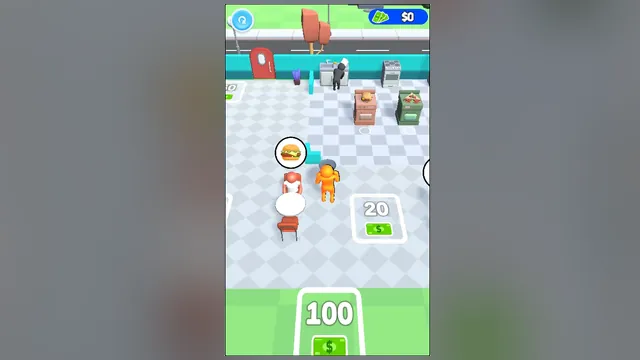
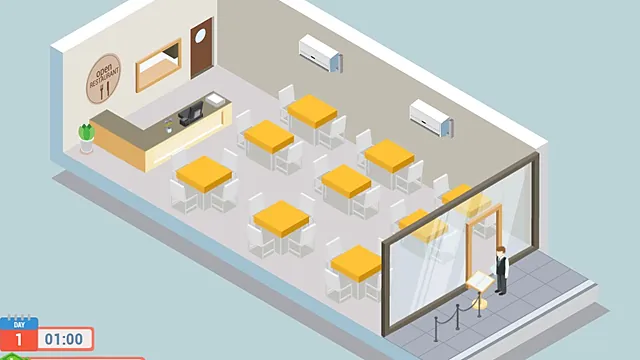
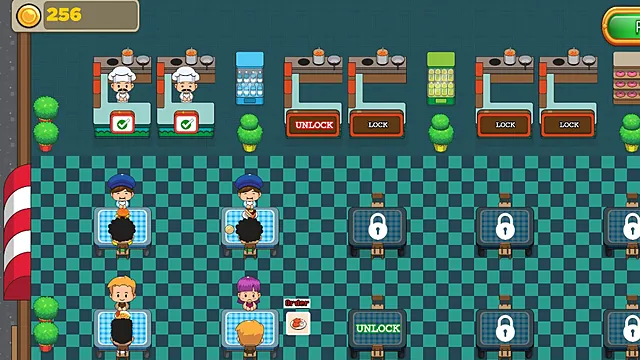
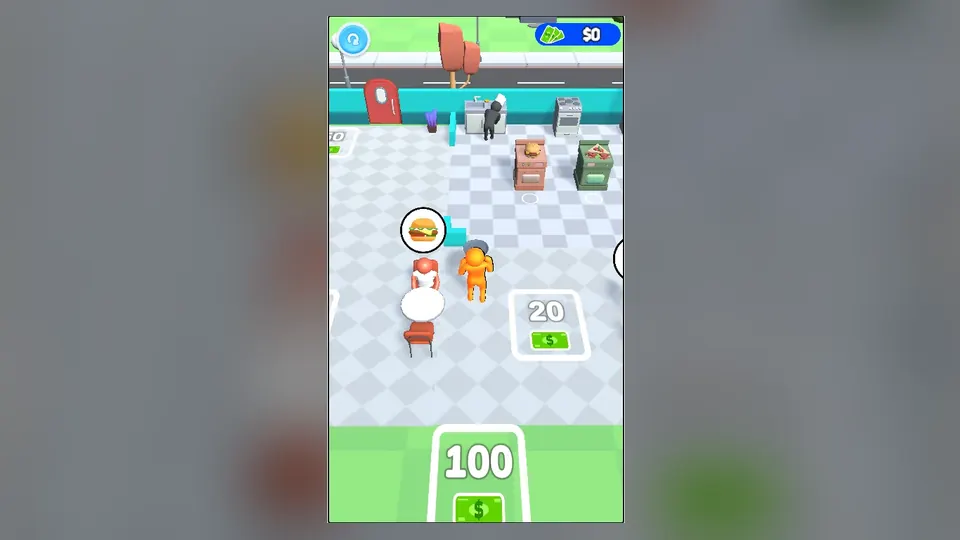
U igri Stickman Restaurant Rush Game lijevi klik miša pomiče štapić-kuhara na mjesto koje klikneš. Umjesto da držiš tipku, dovoljno je kliknuti na pećnicu, stol ili zonu s novcem. Ovakav sustav je pregledan jer vidiš gdje će lik stati prije nego što krene.
Ovaj princip, u kojem klik zadaje cilj, susreće se u mnogim igrama za upravljanje resursima. Dobro planiranje znači da unaprijed razmišljaš o redoslijedu: koji je zadatak najhitniji, a koji može pričekati nekoliko sekundi.
Praktični koraci
- Prije početka pogledaj gdje su glavna mjesta na ekranu, poput pećnica i stolova.
- Klikni na mjesto koje ti treba, a ne na prazan prostor između njih.
- Ako lik ne stigne na vrijeme, provjeri jesu li mušterije previše udaljene od pulta i pokušaj skratiti putanju.
Savjeti za miš
Pomicanje kursora po ekranu treba biti glatko i predvidljivo. Ako igra reagira sa zakašnjenjem, zatvori druge kartice u pregledniku kako bi se oslobodili resursi računala.
Dodir na ekranu
Na tabletima i telefonima dodir zamjenjuje miš. Većina igara koristi isti princip, pa klik postaje dodir. Ovo je posebno korisno kod igara koje se oslanjaju na označavanje, jer dodir često djeluje brže od kursora.
Dodir kod pronalaženja razlika
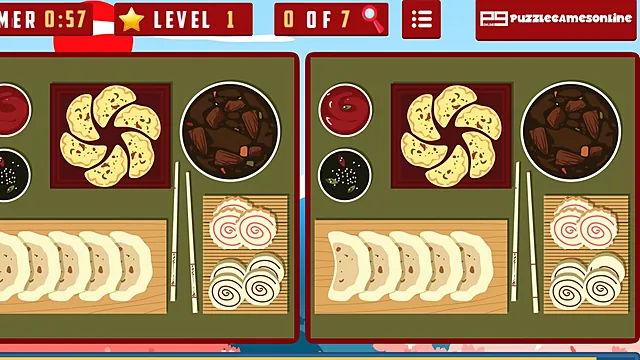
U igri Sushi Heaven Difference dodir na ekran označava razliku na slici. Pogrešan dodir ne donosi bodove, pa je dobro biti precizan i ne klikati nasumično. Kod ovakvih igara vrijedi pravilo: prvo skeniraj cijelu sliku, pa tek onda dotakni.
Cijeli zaslon olakšava usporedbu dviju slika jer detalji ostaju vidljivi bez prebacivanja pogleda s jednog dijela na drugi.
Praktični savjeti za dodir
- Koristi prst, a ne nokat, jer je dodir precizniji ako je površina kontakta mala.
- Okreni uređaj u vodoravni položaj ako igra to traži, kako bi obje slike bile jasno vidljive.
- Izbjegavaj dodir na rubove ekrana, gdje se može aktivirati sustavna navigacija.
Tipkovnica
Tipkovnica je najprikladnija za igre koje traže brzu reakciju, poput skakanja i pomicanja. Kombinacija tipki omogućuje da držiš lik u pokretu dok istovremeno pratiš zaslon, što je kod akcijskih igara presudno.
Tipke za pomicanje i skok
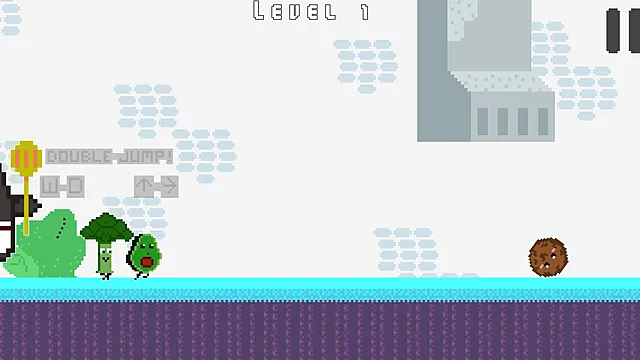
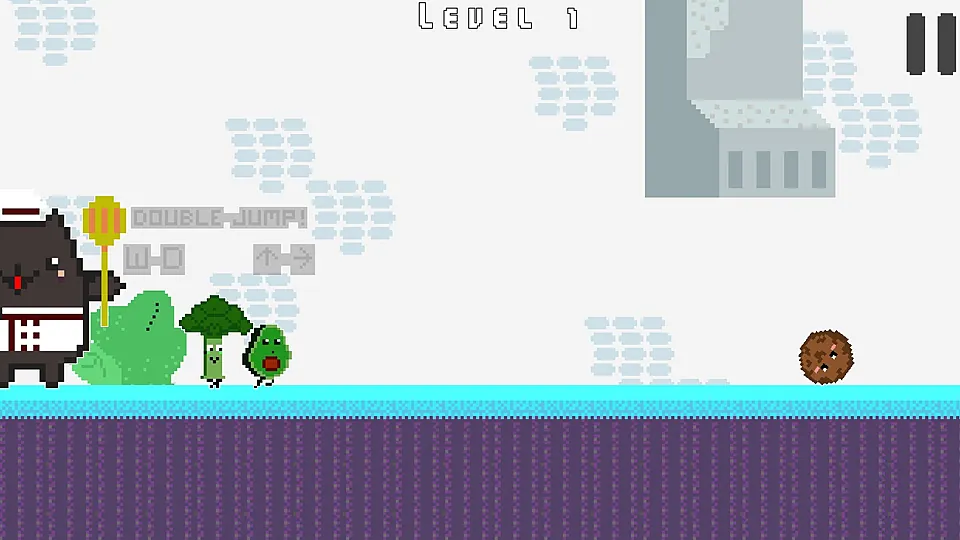
U igri Cat Chef vs Fruits - 2 Player pomicanje je na tipkama W i D, a skok na strelici prema gore. Igra podržava i dvostruki skok, pa možeš pritisnuti skok i u zraku. Strelica prema desno služi za pomicanje naprijed prema preprekama.
Organizacija tipki
| Radnja | Tipka |
|---|---|
| Pomicanje lijevo | A ili W |
| Skok | Strelica prema gore |
| Pauza | Ikona u kutu |
Tablica pokazuje samo jedan primjer. Uvijek provjeri upute na ekranu prije početka.
Savjeti za tipkovnicu
- Drži prste na tipkama za pomicanje, a ne traži ih pri svakom skoku.
- Kad igra ima dvostruki skok, prvi skok koristi za visinu, a drugi za precizno pozicioniranje.
- Ako tipka ne reagira, provjeri da fokus nije na nekom drugom elementu stranice.
Cijeli zaslon
Prikaz preko cijelog zaslona korisan je kad želiš više prostora za igru i manje ometanja s traka preglednika. Većina preglednih igara podržava ovu opciju kroz ikonu u kutu ili kroz tipkovnicu.
Kada uključiti cijeli zaslon
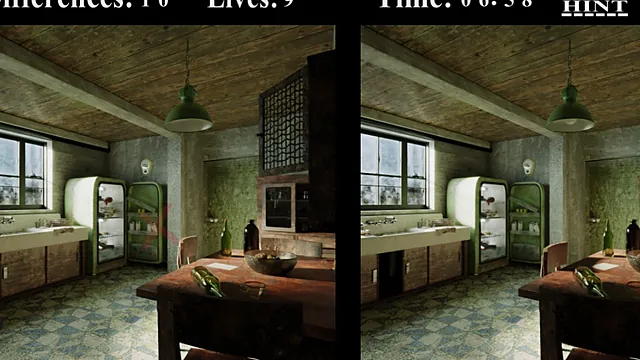
Ako igra ima sitne detalje, poput razlika na slikama, cijeli zaslon povećava slike i olakšava pregled. Kod igara koje traže brze pokrete, veći prostor smanjuje mogućnost da propustiš prepreku.
Praktični koraci
- Pronađi ikonu za cijeli zaslon u rubu igre ili pritisni odgovarajuću tipku na tipkovnici.
- Ako se prikaz ne promijeni, pokušaj ponovno kliknuti unutar igre.
- Za izlazak iz cijelog zaslona koristi istu ikonu ili tipku Esc.
Kombinacija više načina unosa
Mnoge igre dopuštaju kombinaciju miša i tipkovnice. Na primjer, miš može odabrati opciju u izborniku, a tipkovnica pomicati lik. Ovakav pristup je koristan kad želiš brzu kontrolu kroz oba uređaja.
Kod igara s više igrača kombinacija uređaja može biti posebno zanimljiva, jer svaki igrač dobiva vlastiti način unosa. Prije početka dogovori se tko koristi koje tipke kako se ne bi preklapale.
Probaj različite kombinacije na jednostavnoj razini prije nego kreneš na zahtjevnije. Time ćeš bolje osjetiti koji način odgovara tvom ritmu.
Česte greške i kako ih izbjeći
- Previše klikanja. U igrama s označavanjem nasumični klikovi ne pomažu. Pažljivo odaberi mjesto.
- Zanemarivanje uputa. Prva uputa na ekranu često objašnjava posebne tipke, poput dvostrukog skoka.
- Previše brzine. Kod igara s pritiskom na vrijeme, kontrolirani pokreti daju bolje rezultate od žurbe.
- Dugo igranje bez pauze. Kratke sesije od desetak do dvadesetak minuta često omogućuju bolju koncentraciju i manje grešaka.
Igranje u kratkim sesijama
Većina preglednih igara osmišljena je za kratko igranje, pa se dobro uklapa u slobodno vrijeme između obaveza. Kada igraš u kratkim sesijama, lakše zadržavaš pažnju na kontrolama jer ne moraš pamtiti dugačke nizove radnji.
Prije nego što započneš, odredi koliko vremena imaš. Ako je to samo nekoliko minuta, odaberi jednostavniju razinu ili igru koja se brzo pokreće. Time izbjegavaš situaciju da prekineš igru usred važnog poteza.
Često postavljana pitanja
Koji ulazni uređaj je najbolji za preglednu igru?
Igre s brzim skakanjem obično bolje idu s tipkovnicom, dok igre s označavanjem i izborom često bolje rade s mišem ili dodirom. Najbolje je isprobati nekoliko načina i odabrati onaj koji ti je najprirodniji.
Zašto se lik ne pomiče kada pritisnem tipku?
Najčešći razlog je da fokus nije na samoj igri. Klikni unutar igre, a zatim ponovno pritisni tipku. Ako problem traje, osvježi stranicu i provjeri jesu li tipke pravilno postavljene u uputama.
Kako postaviti cijeli zaslon bez gubljenja napretka?
Prikaz preko cijelog zaslona ne bi trebao utjecati na napredak. Ako igra ima pauzu, pauziraj prije promjene prikaza kako bi bio siguran da je sve spremljeno prema pravilima te igre.